
Η αλλαγή DNS Windows 11 γίνεται από τις Ρυθμίσεις, με τα ονόματα των μενού όπως εμφανίζονται στα ελληνικά στις σελίδες υποστήριξης της Microsoft. Ο διακομιστής DNS είναι αυτός που μεταφράζει ένα όνομα όπως www.google.com σε διεύθυνση IP. Αν δεν σου είναι καθαρό τι ακριβώς κάνει, διάβασε πρώτα τι είναι το DNS.
Η αλλαγή δεν μεγαλώνει από μόνη της την ταχύτητα της γραμμής σου. Μπορεί όμως να σε βοηθήσει αν ο DNS του παρόχου καθυστερεί, αν θέλεις κρυπτογραφημένα ερωτήματα ή αν προτιμάς έναν διακομιστή με φιλτράρισμα κακόβουλων διευθύνσεων. Τα βήματα ισχύουν και για Wi-Fi και για Ethernet.
Αν έχεις Android ή iPhone, δες ξεχωριστά πώς να αλλάξεις DNS στο Android και πώς να αλλάξεις DNS στο iPhone.
Πίνακας Περιεχομένων
Ποιος δημόσιος DNS να διαλέξεις
Για την αλλαγή DNS Windows 11, διάλεξε έναν πάροχο και βάλε και τις δύο διευθύνσεις IPv4 (προτιμώμενη και εναλλακτική). Αν το δίκτυό σου έχει IPv6, συμπλήρωσε και αυτές. Οι διευθύνσεις προέρχονται από τις επίσημες σελίδες κάθε υπηρεσίας. Δεν υπάρχει ένας «ταχύτερος για όλους»· εξαρτάται από τον πάροχό σου και την τοποθεσία σου.
| Υπηρεσία | IPv4 | IPv6 | Hostname (DoT) | DNS μέσω HTTPS (DoH) |
|---|---|---|---|---|
| Cloudflare 1.1.1.1 (χωρίς φιλτράρισμα) | 1.1.1.1 και 1.0.0.1 | 2606:4700:4700::1111 και 2606:4700:4700::1001 | one.one.one.one | https://cloudflare-dns.com/dns-query |
| Google Public DNS | 8.8.8.8 και 8.8.4.4 | 2001:4860:4860::8888 και 2001:4860:4860::8844 | dns.google | https://dns.google/dns-query |
| Quad9 (με φραγή απειλών) | 9.9.9.9 και 149.112.112.112 | 2620:fe::fe και 2620:fe::9 | dns.quad9.net | https://dns.quad9.net/dns-query |
| DNS4EU Protective (υποδομή στην ΕΕ) | 86.54.11.1 και 86.54.11.201 | 2a13:1001::86:54:11:1 και 2a13:1001::86:54:11:201 | protective.joindns4.eu | https://protective.joindns4.eu/dns-query |
Το Quad9, στη διεύθυνση 9.9.9.9, περιγράφει την υπηρεσία ως ασφαλή, με φραγή απειλών. Το DNS4EU προτείνει το Protective ως προεπιλογή, γιατί μπλοκάρει κακόβουλο λογισμικό, phishing και διευθύνσεις command-and-control. Η Cloudflare έχει και οικογενειακές παραλλαγές (π.χ. 1.1.1.2 για malware). Η Google ζητά να ορίσεις τουλάχιστον δύο διευθύνσεις και να μην βάλεις την ίδια δύο φορές.
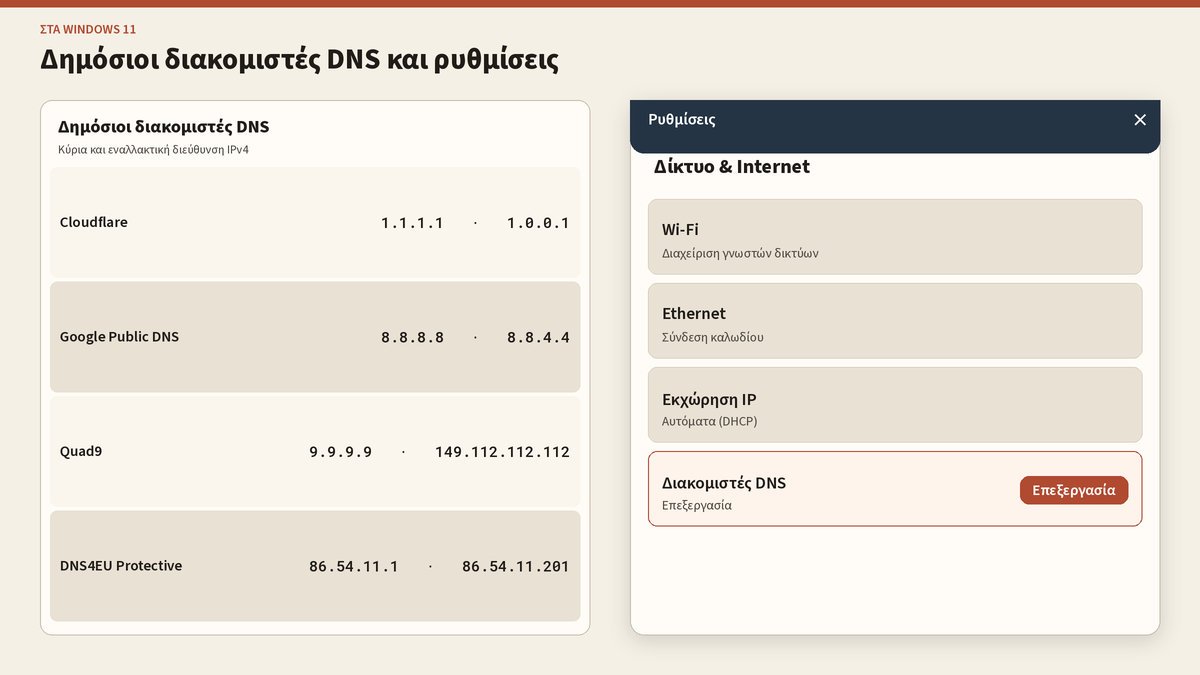
Αλλαγή DNS Windows 11 από τις Ρυθμίσεις
Πριν αλλάξεις οτιδήποτε, σημείωσε τις τρέχουσες διευθύνσεις DNS, ώστε να μπορείς να γυρίσεις πίσω.
- Άνοιξε τις ρυθμίσεις δικτύου. Επίλεξε Έναρξη > Ρυθμίσεις > Δίκτυο & Internet. Εναλλακτικά, κάνε δεξί κλικ στο εικονίδιο Δίκτυο ή Wi-Fi στη γραμμή εργασιών και επίλεξε «Ρυθμίσεις δικτύου και Internet».
- Άνοιξε τη σύνδεση που χρησιμοποιείς:
- Για Wi-Fi: επίλεξε «Wi-Fi» και μετά «Διαχείριση γνωστών δικτύων». Διάλεξε το δίκτυο του οποίου τις ρυθμίσεις θέλεις να αλλάξεις. (Η σελίδα υποστήριξης της Microsoft γράφει «Διαχείριση Wi-Fi > Διαχείριση γνωστών δικτύων».)
- Για καλώδιο: επίλεξε «Ethernet» και κατόπιν το δίκτυο Ethernet στο οποίο είσαι συνδεδεμένος.
- Δίπλα στην επιλογή «Εκχώρηση IP», επίλεξε «Επεξεργασία».
- Στην περιοχή «Επεξεργασία ρυθμίσεων IP», επίλεξε «Μη αυτόματα» και ενεργοποίησε το IPv4.
- Στα πλαίσια «Προτιμώμενος διακομιστής DNS» και «Εναλλακτικός διακομιστής DNS» πληκτρολόγησε τις δύο διευθύνσεις του παρόχου που διάλεξες, π.χ.
1.1.1.1και1.0.0.1. - Αν χρησιμοποιείς IPv6, επανέλαβε τη διαδικασία για το IPv6, με τις αντίστοιχες διευθύνσεις. Στην ίδια επίσημη σελίδα, για το IPv6 η Microsoft χρησιμοποιεί και την ένδειξη «Χειροκίνητη».
- Αν εμφανίζεται η επιλογή «DNS μέσω HTTPS», δες την επόμενη ενότητα. Διαφορετικά πήγαινε κατευθείαν στο «Αποθήκευση».
- Όταν τελειώσεις, επίλεξε «Αποθήκευση».
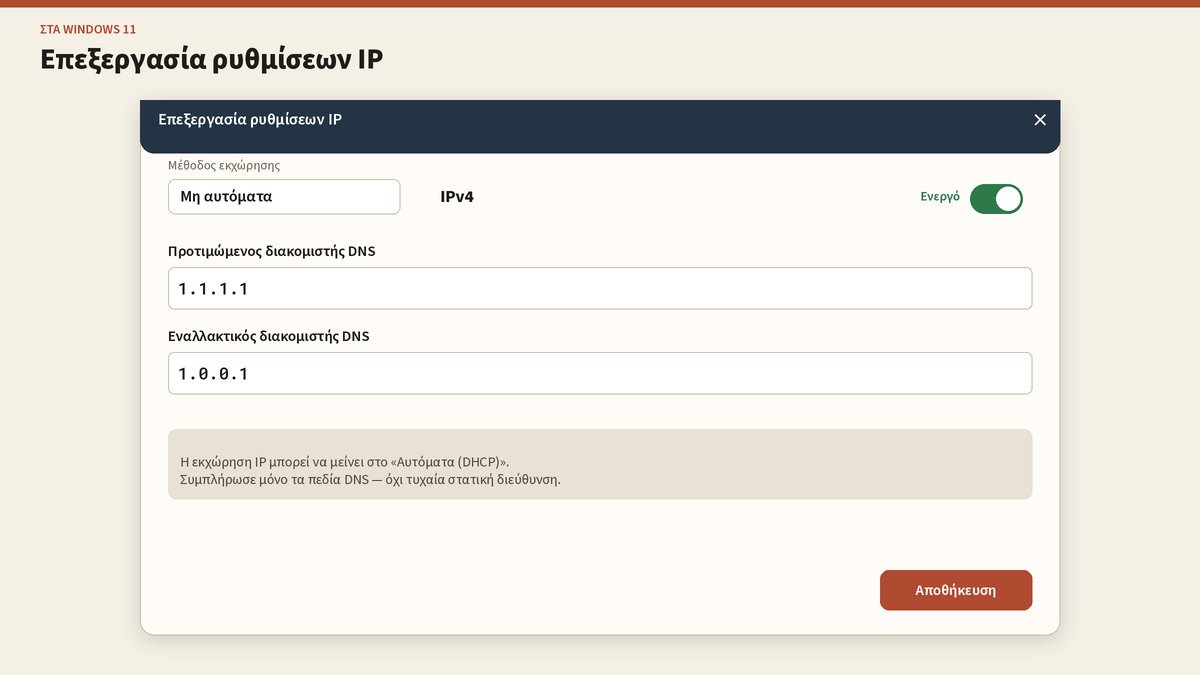
Σημαντικό: Η επίσημη διαδικασία της Microsoft περνά από την «Εκχώρηση IP». Αν επιλέξεις «Μη αυτόματα», η ίδια φόρμα ζητά και διεύθυνση IP, μάσκα υποδικτύου και πύλη. Αν θέλεις να αλλάξεις μόνο το DNS και όχι να βάλεις στατική IP, μην συμπληρώσεις τυχαίες τιμές σε αυτά τα πεδία. Σε αρκετές εκδόσεις των Windows 11, στην ίδια σελίδα ιδιοτήτων του δικτύου υπάρχει ξεχωριστή επιλογή επεξεργασίας μόνο για τους διακομιστές DNS (στα αγγλικά «DNS server assignment»). Αν τη βλέπεις, χρησιμοποίησέ την: «Επεξεργασία», «Μη αυτόματα», ενεργοποίησε το IPv4, συμπλήρωσε μόνο τα πεδία DNS και πάτα «Αποθήκευση», αφήνοντας την εκχώρηση IP στο «Αυτόματα (DHCP)».
DNS μέσω HTTPS (κρυπτογράφηση)
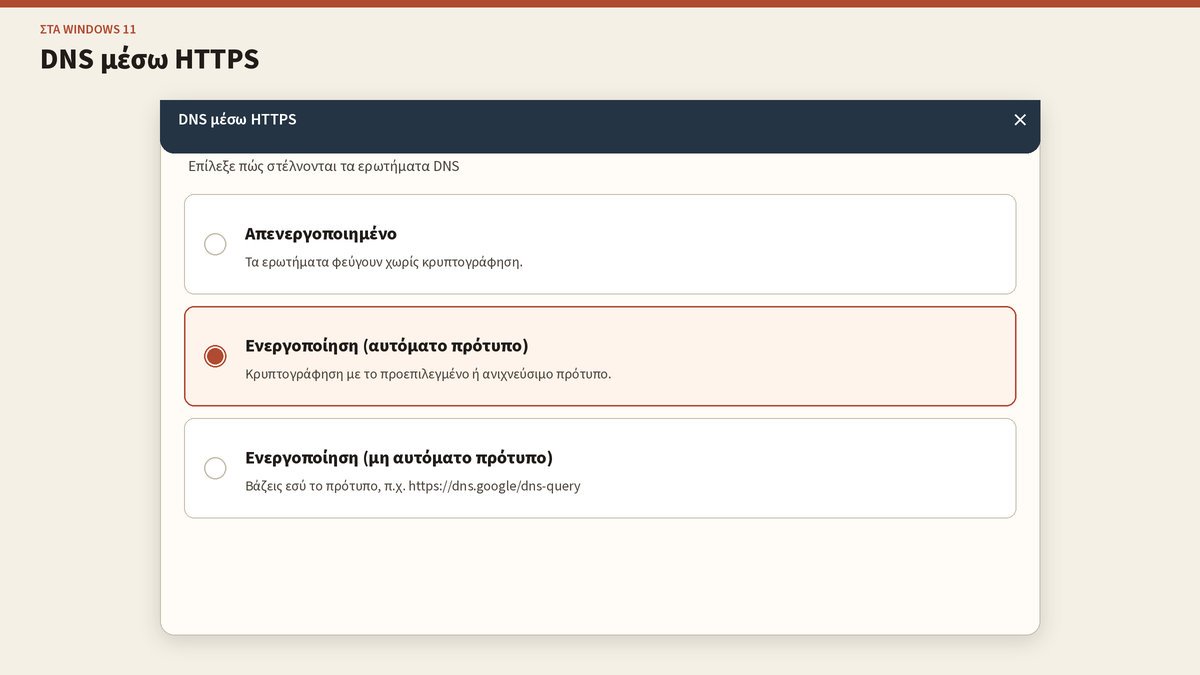
Στα Windows 11 (όχι στα Windows 10, σύμφωνα με τη Microsoft) μπορείς να στείλεις τα ερωτήματα DNS κρυπτογραφημένα, μέσω HTTPS. Στην ίδια φόρμα, στο «DNS μέσω HTTPS», έχεις τρεις επιλογές:
- Απενεργοποιημένο: τα ερωτήματα φεύγουν χωρίς κρυπτογράφηση.
- Ενεργοποίηση (αυτόματο πρότυπο): τα ερωτήματα κρυπτογραφούνται και το σύστημα χρησιμοποιεί το προεπιλεγμένο ή ανιχνεύσιμο πρότυπο του διακομιστή.
- Ενεργοποίηση (μη αυτόματο πρότυπο): βάζεις εσύ το πρότυπο, π.χ.
https://cloudflare-dns.com/dns-queryήhttps://dns.google/dns-query.
Αν ενεργοποιήσεις το DNS μέσω HTTPS, εμφανίζεται και η επιλογή «Εναλλακτικό σε απλό κείμενο». Όταν είναι ανοιχτή, το ερώτημα θα σταλεί χωρίς κρυπτογράφηση αν αποτύχει το HTTPS. Όταν είναι κλειστή, το ερώτημα δεν θα σταλεί καθόλου αν δεν μπορεί να περάσει κρυπτογραφημένο.
Πώς να ελέγξεις ότι η αλλαγή δούλεψε
Μετά την αλλαγή DNS Windows 11, επιβεβαίωσε ότι ο υπολογιστής χρησιμοποιεί τους νέους διακομιστές.
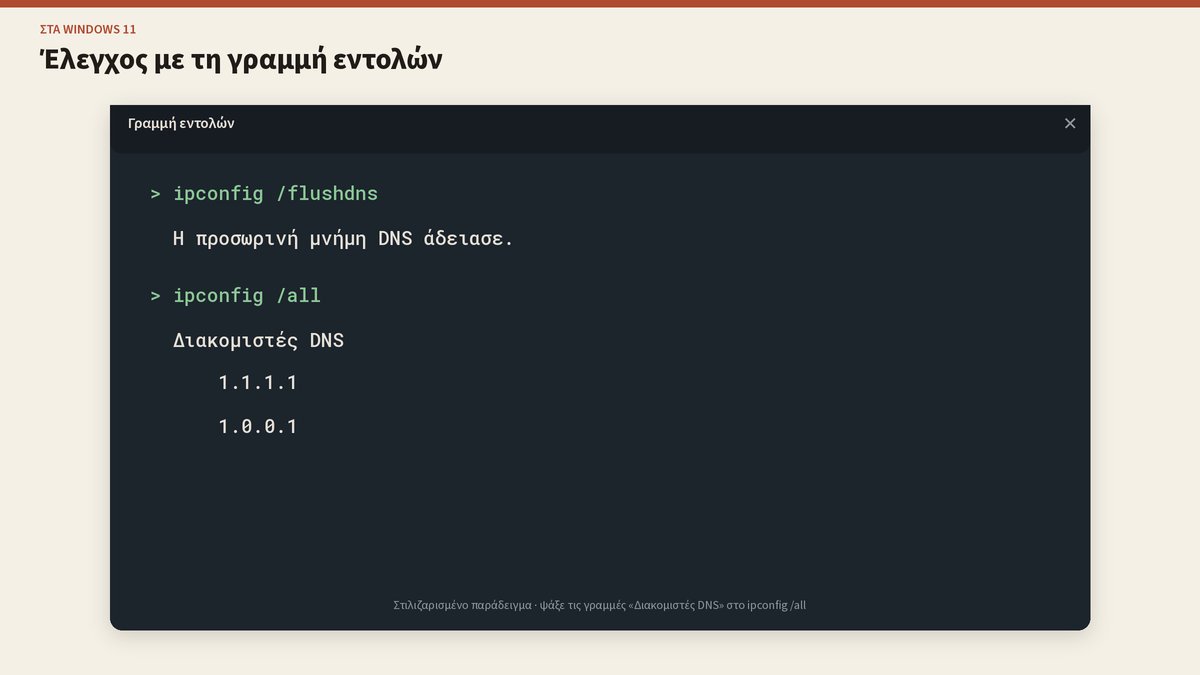
- Άδειασε την τοπική προσωρινή μνήμη DNS. Άνοιξε τη Γραμμή εντολών ή το Τερματικό και πληκτρολόγησε:
ipconfig /flushdns
Η εντολή αυτή, σύμφωνα με τη Microsoft, αδειάζει την κρυφή μνήμη του προγράμματος-πελάτη DNS. - Δες ποιους διακομιστές DNS χρησιμοποιεί τώρα ο υπολογιστής:
ipconfig /all
Ψάξε τις γραμμές των διακομιστών DNS και επιβεβαίωσε ότι εμφανίζονται οι διευθύνσεις που έβαλες. - Δοκίμασε μια ανάλυση ονόματος:
nslookup www.google.com
Αν η απάντηση έρχεται από τον διακομιστή που όρισες, η ρύθμιση «έπιασε». Μπορείς επίσης να ρωτήσεις έναν συγκεκριμένο διακομιστή, π.χ.nslookup www.google.com 1.1.1.1. - Άνοιξε μια ιστοσελίδα με όνομα (όχι μόνο με αριθμητική IP), κλείσε τον φυλλομετρητή και ξαναφόρτωσέ την, ώστε να μην βλέπεις μια παλιά, αποθηκευμένη σελίδα.
- Αν διάλεξες Cloudflare, άνοιξε τη σελίδα ελέγχου one.one.one.one/help (ή 1.1.1.1/help). Αν διάλεξες Quad9, άνοιξε το on.quad9.net. Για μια γενική εικόνα των διακομιστών που «βλέπει» η σύνδεσή σου, μπορείς να χρησιμοποιήσεις και το dnsleaktest.com.
Πρόσεξε ότι κάποιοι φυλλομετρητές (π.χ. Firefox) μπορεί να έχουν δικό τους DNS μέσω HTTPS και να μην ακολουθούν τις ρυθμίσεις των Windows. Αν το τεστ δεν συμφωνεί με ό,τι έβαλες, έλεγξε πρώτα τις ρυθμίσεις του φυλλομετρητή.
Πώς να γυρίσεις στις αυτόματες ρυθμίσεις
Στην ίδια φόρμα, στην «Επεξεργασία ρυθμίσεων IP», επίλεξε «Αυτόματα (DHCP)» και αποθήκευσε. Σύμφωνα με τη Microsoft, τότε και η διεύθυνση IP και η διεύθυνση του διακομιστή DNS ορίζονται αυτόματα από το δρομολογητή ή το σημείο πρόσβασης.
Συχνές ερωτήσεις
Θα γίνει πιο γρήγορο το internet αν αλλάξω DNS;
Όχι απαραίτητα. Ο DNS επηρεάζει το πόσο γρήγορα μεταφράζεται ένα όνομα σε διεύθυνση, όχι το εύρος της γραμμής σου. Άλλαξε διακομιστή αν έχεις συγκεκριμένο λόγο (αξιοπιστία, απόρρητο, φιλτράρισμα) και έλεγξε το αποτέλεσμα στη δική σου σύνδεση.
Πρέπει να αλλάξω και την εκχώρηση IP;
Όχι, αν ο στόχος σου είναι μόνο το DNS. Προτίμησε, αν υπάρχει, την ξεχωριστή επεξεργασία των διακομιστών DNS και άφησε την IP στο «Αυτόματα (DHCP)». Μην συμπληρώνεις στατική IP «στο περίπου».
Τι είναι το DNS μέσω HTTPS;
Είναι η κρυπτογράφηση των ερωτημάτων DNS πάνω από HTTPS, ώστε να μην τα διαβάζει εύκολα κάποιος στο ίδιο δίκτυο. Η Microsoft το τεκμηριώνει ως ρύθμιση των Windows 11, όχι των Windows 10.
Ο φυλλομετρητής δείχνει άλλον DNS από αυτόν που έβαλα. Τι φταίει;
Συχνά φταίει το δικό του DNS μέσω HTTPS, ένα VPN ή μια επέκταση. Κλείσε προσωρινά αυτές τις λειτουργίες και ξανατρέξε το ipconfig /all ή ένα τεστ όπως το on.quad9.net.
Ισχύει η αλλαγή και για το κινητό μου;
Όχι. Η αλλαγή DNS Windows 11 αφορά μόνο αυτόν τον υπολογιστή. Για το τηλέφωνο δες τους οδηγούς για Android και για iPhone.